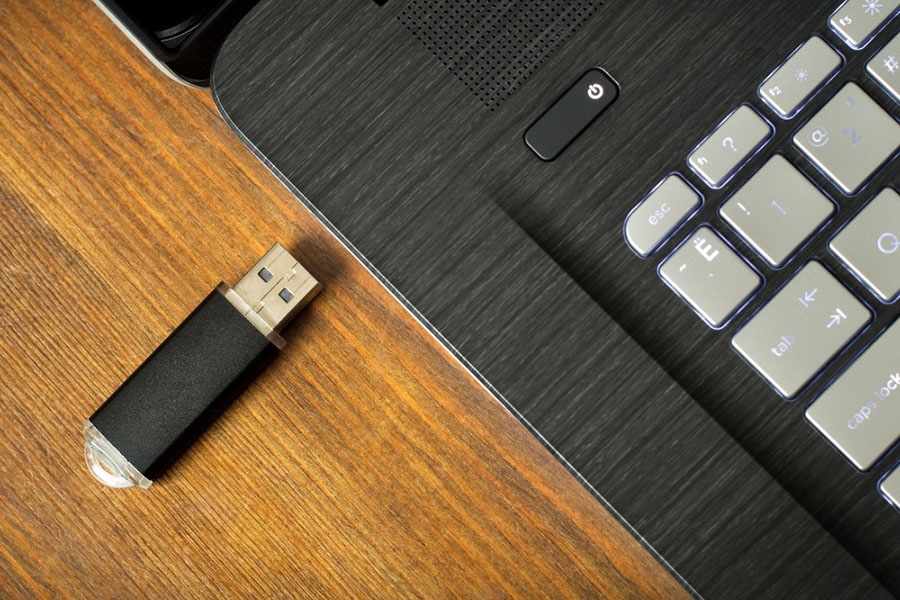
Флеш-накопители — удобный способ хранения и передачи данных. Но иногда возникают ситуации, когда нужно очистить устройство, сменить файловую систему или устранить ошибки. Именно в таких случаях важно знать, как отформатировать флешку правильно, чтобы она работала без сбоев. Эта статья поможет вам разобраться в процессе форматирования, восстановлении флешек и выборе нужного формата.
Как отформатировать флешку
Форматирование — это процесс подготовки накопителя к использованию. Он удаляет все данные и может изменить файловую систему устройства. Знать, как отформатировать флешку, важно каждому пользователю.
Вот основные способы, как отформатировать флешку:
- Через Проводник Windows:
- Подключите флешку.
- Откройте «Этот компьютер».
- Щелкните правой кнопкой мыши по флешке и выберите «Форматировать».
- Укажите файловую систему (например, FAT32 или exFAT).
- Нажмите «Начать».
- С помощью командной строки:
- Откройте CMD от имени администратора.
- Введите
diskpart, затемlist diskи выберите нужную флешку. - Используйте команды
clean,create partition primary,format fs=fat32 quick.
- Через сторонние программы:
- Программы вроде Rufus, HP USB Disk Storage Format Tool могут предложить расширенные настройки и поддержку нестандартных форматов.
Зная, как отформатировать флешку, вы можете подготовить её к разным задачам: от установки системы до хранения медиафайлов. Повторим: как отформатировать флешку — это первый шаг к стабильной работе USB-накопителя.
Как восстановить флешку
Когда устройство перестаёт распознаваться или файлы исчезают, приходит время узнать, как восстановить флешку. Существует несколько способов вернуть устройство к жизни.
Как восстановить флешку программно:
- Используйте команду
chkdsk X: /f(где X — буква флешки), чтобы устранить логические ошибки. - Программы вроде Recuva или Disk Drill могут помочь восстановить удалённые файлы.
- Если флешка требует форматирования, сначала попробуйте сохранить данные с помощью утилит.
Как восстановить флешку физически:
- Проверьте порт и кабель.
- Очистите контакты.
- Попробуйте подключить флешку к другому компьютеру.
Иногда помогает полное низкоуровневое форматирование. В любом случае, если вы знаете, как восстановить флешку, вы сможете избежать потери важных данных.
Как форматировать флешку
Термин «форматировать» часто вызывает вопросы: чем он отличается от «отформатировать»? На практике — ничем. Это синонимы. Важно лишь понимать, как форматировать флешку, чтобы избежать ошибок.
Как форматировать флешку без потери данных? Сначала сохраните файлы на другом носителе. Затем выберите нужный способ:
- Быстрое форматирование — удаляет только таблицу файлов.
- Полное форматирование — полностью очищает носитель и проверяет его на ошибки.
Важно: перед тем как форматировать флешку, убедитесь, что у вас нет вирусов, иначе они могут «пережить» форматирование и снова заразить систему.
Совет: форматируйте флешки регулярно, если часто работаете с разными системами. Это снижает риск несовместимости и сбоев. Повторим: как форматировать флешку — важный навык для любого пользователя.
В каком формате форматировать флешку
Один из самых частых вопросов: в каком формате форматировать флешку, чтобы она работала везде. Ответ зависит от целей.
Вот сравнение популярных файловых систем:
| Формат | Поддержка | Ограничения |
|---|---|---|
| FAT32 | Windows, macOS, Linux, ТВ, авто | Файлы до 4 ГБ, раздел до 32 ГБ |
| exFAT | Современные ОС, ТВ, камеры | Требует обновления на старых устройствах |
| NTFS | Windows, ограниченно macOS | Только чтение на Mac без стороннего ПО |
| ext4 | Linux | Не читается Windows без драйверов |
В каком формате форматировать флешку, зависит от ваших нужд:
- Для совместимости с ТВ и авто лучше FAT32.
- Для крупных файлов и современных ОС — exFAT.
- Для Windows-систем — NTFS.
Зная, в каком формате форматировать флешку, вы избежите проблем с чтением и записью.
Как восстановить флешку после форматирования
Если вы случайно стерли данные, не паникуйте — есть способы, как восстановить флешку после форматирования.
- Не записывайте новые данные!
- Иначе восстановление станет невозможным.
- Используйте специальные программы:
- Recuva, EaseUS Data Recovery, PhotoRec — позволяют восстановить данные даже после форматирования.
- Обратитесь к специалистам:
- Если флешка дорогая или содержит ценные данные, лучше доверить работу профессионалам.
Знание того, как восстановить флешку после форматирования, может спасти диплом, семейные фото или важные документы. Используйте проверенные инструменты и не теряйте надежду.
Как правильно отформатировать флешку
Итак, как правильно отформатировать флешку, чтобы избежать проблем? Есть несколько универсальных правил:
Что нужно учесть:
- Назначение устройства: для установки Windows — NTFS; для видео — exFAT или FAT32.
- Объём флешки: FAT32 не подходит для накопителей больше 32 ГБ.
- Операционная система: exFAT работает почти везде, кроме старых устройств.
Пошаговый алгоритм:
- Подключите флешку.
- Сделайте резервную копию данных.
- Выберите формат (FAT32, exFAT, NTFS).
- Откройте средство форматирования (Windows, утилита, CMD).
- Выберите способ (быстрый или полный).
- Подтвердите действие.
- Проверьте работу флешки.
Вот как правильно отформатировать флешку: с умом, подготовкой и пониманием цели.
Что учитывать при форматировании флешки
- Тип файлов, с которыми вы работаете
- Объём накопителя
- Совместимость с устройствами
- Наличие важных данных (сделайте бэкап)
- Цель форматирования: очистка, восстановление, смена формата
- Тип файловой системы: FAT32, exFAT, NTFS, ext4
- Используемая операционная система
- Наличие вирусов
- Состояние флешки (не повреждена ли она)
- Частота использования
Как отформатировать флешку
Теперь вы знаете, как отформатировать флешку, как форматировать флешку правильно и в каком формате форматировать флешку в зависимости от ваших целей. Мы также разобрали, как восстановить флешку, если она перестала работать, и как восстановить флешку после форматирования, если вы случайно стерли данные. Главное — подходить к процессу осознанно. Это несложная процедура, но она требует внимательности. Следуя нашим советам, вы будете уверенно управлять своими флешками и не потеряете важную информацию.