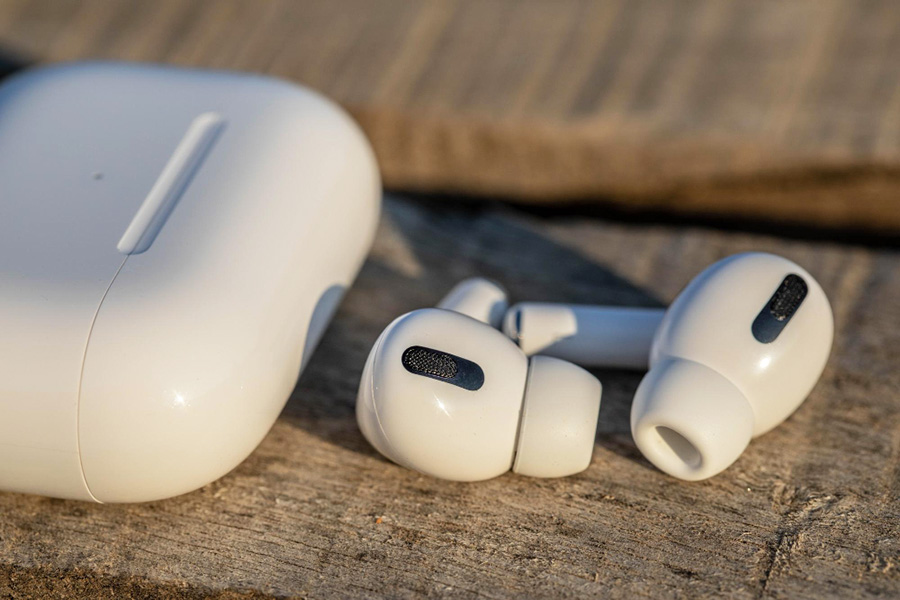
Наушники — неотъемлемая часть современной жизни. Мы используем их для работы, общения, игр и прослушивания музыки. Но несмотря на кажущуюся простоту, у многих пользователей возникают вопросы: как подключить наушники, особенно если речь идёт о разных типах устройств или беспроводных моделях.
Как подключить наушники: проводные модели
Начнём с самого базового — как подключить их, если у вас стандартная проводная модель. Это один из самых надёжных и простых способов подключения.
- Найдите аудиоразъём на вашем устройстве. На ноутбуках и компьютерах он обычно обозначается значком наушников или микрофона.
- Вставьте штекер наушников до упора. Он должен «щёлкнуть», чтобы контакт был стабильным.
- Убедитесь, что громкость устройства не на нуле.
- В некоторых случаях потребуется выбрать устройство вывода звука вручную в настройках.
Когда вы понимаете, как подключить их проводного типа, остальные способы кажутся проще. Но с беспроводными моделями есть свои особенности, о которых расскажем дальше.
Совет: если наушники не работают, попробуйте другой разъём или проверьте настройки звука.
Как подключить беспроводные наушники: шаг за шагом
Разберёмся, как подключить беспроводные наушники. Это может быть чуть сложнее, особенно при первом подключении, но обычно всё проходит быстро и без проблем.
Этапы подключения:
- Включите наушники и переведите их в режим сопряжения (обычно нужно удерживать кнопку питания 3–5 секунд, пока не начнёт мигать индикатор).
- На телефоне, ноутбуке или ПК откройте настройки Bluetooth.
- Найдите в списке доступных устройств ваши наушники и выберите их.
- Дождитесь подключения — появится уведомление или звуковой сигнал.
- Убедитесь, что звук воспроизводится через наушники.
Зная, как подключить беспроводные наушники, вы легко сможете пользоваться ими на любых устройствах. Повторное подключение будет автоматическим, если Bluetooth включён.
Некоторые советы:
- Зарядите наушники перед первым использованием.
- Если наушники не отображаются, сбросьте настройки Bluetooth или перезагрузите устройство.
Не забывайте: как подключить беспроводные наушники — вопрос не только о технике, но и об удобстве. Такие модели дают свободу и комфорт в повседневной жизни.
Как подключить наушники к ноутбуку: проводные и Bluetooth
Многие пользователи спрашивают, как подключить наушники к ноутбуку. Здесь возможны оба варианта — проводное и беспроводное подключение.
Если у вас проводные наушники:
- Подключите штекер к комбинированному аудиоразъёму ноутбука.
- В системных настройках (особенно на Windows) выберите устройство вывода.
Если беспроводные:
- Включите Bluetooth на ноутбуке.
- Переведите наушники в режим сопряжения.
- Найдите их в списке Bluetooth-устройств и подключите.
Важно помнить, как подключить наушники к ноутбуку корректно, особенно если используется дополнительное ПО для управления звуком (например, Realtek Audio Console).
Многие современные ноутбуки автоматически распознают подключённые устройства, но если нет — вручную настройте вывод звука через панель управления.
Как синхронизировать наушники: простая инструкция
Когда вы хотите подключить беспроводные наушники, важно понимать, как синхронизировать наушники. Синхронизация означает установление стабильного соединения между устройствами.
Вот список, как синхронизировать наушники:
- Включите наушники.
- Убедитесь, что Bluetooth на устройстве включён.
- Переведите наушники в режим сопряжения.
- Найдите наушники в списке Bluetooth-устройств.
- Подключитесь и дождитесь подтверждения.
- Проверьте звук.
Как синхронизировать наушники — это вопрос, актуальный при первом подключении или после сбоя связи. Если подключение не удаётся, попробуйте сбросить настройки наушников или удалить их из списка Bluetooth и заново подключиться.
Понимание, как синхронизировать наушники, избавит вас от множества проблем в будущем, особенно при использовании на разных устройствах.
Как подключить наушники к компьютеру: всё, что нужно знать
Последний раздел — как подключить наушники к компьютеру. ПК обычно имеют отдельные разъёмы для микрофона и наушников. Также возможна работа с Bluetooth, если модуль установлен.
Если у вас проводные наушники:
- Подключите их к зелёному разъёму (а микрофон — к розовому, если нужен).
- Проверьте вывод звука в настройках (Панель управления → Звук → Воспроизведение).
- Назначьте наушники устройством по умолчанию.
Если беспроводные:
- Убедитесь, что на ПК есть Bluetooth.
- Включите Bluetooth, переведите наушники в режим сопряжения.
- Найдите и подключите наушники.
- Назначьте их основным устройством вывода.
Важно знать, как подключить наушники к компьютеру, чтобы избежать проблем с драйверами или совместимостью. Если вы слышите звук с задержкой — обновите драйверы или проверьте настройки аудиокарты.
Повторное подключение должно происходить автоматически, особенно если вы заранее настроили устройства.
Как подключить наушники
Запомните: главное — внимательно следовать инструкции, проверять настройки и при необходимости обращаться к документации от производителя. Современные устройства всё больше автоматизируют процесс подключения, но базовые знания всё равно остаются полезными. Надеемся, эта статья помогла вам разобраться во всех нюансах.