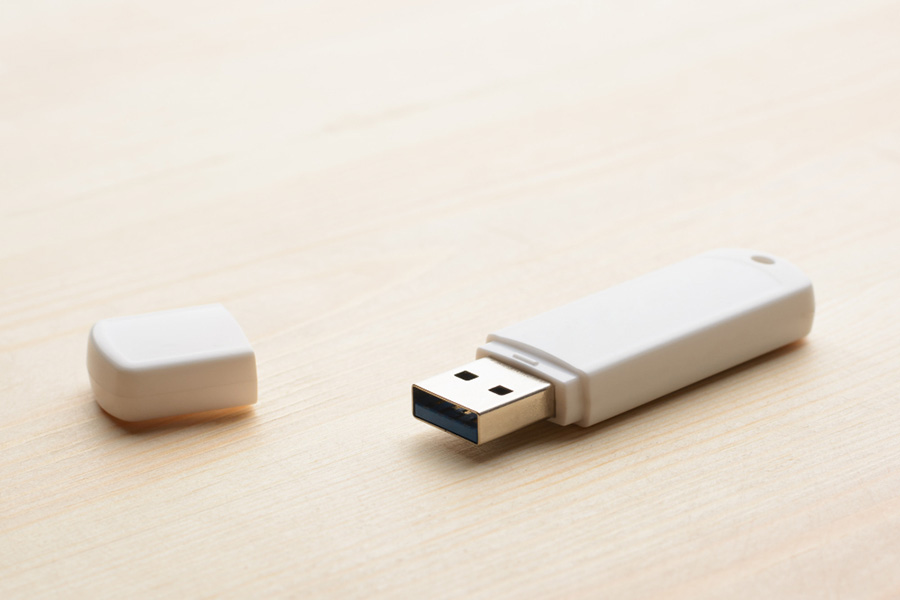
Создание загрузочной флешки — необходимый навык для установки операционных систем, восстановления доступа к Windows и работы с компьютером без установленной ОС. Эта статья подробно расскажет как сделать загрузочную флешку, включая пошаговые инструкции для Windows 10 и Windows 7.
Как сделать загрузочную флешку
Многие пользователи ищут способ, как сделать загрузочную флешку для переустановки системы или ремонта ПК. Главное — выбрать правильный инструмент и соблюдать последовательность действий. Вам потребуется:
- USB-флешка объёмом не менее 8 ГБ
- Образ операционной системы в формате ISO
- Бесплатная программа для создания загрузочных носителей
Вот базовый порядок, как сделать загрузочную флешку:
- Скачайте ISO-образ Windows.
- Скачайте программу, например, Rufus.
- Вставьте флешку и запустите Rufus.
- Выберите ISO-образ.
- Нажмите «Старт» и дождитесь окончания записи.
Чтобы сделать флешку загрузочной, важно не просто скопировать файлы на неё — нужно правильно записать структуру загрузки. Поэтому простое копирование ISO-файла не сработает.
Создание загрузочной флешки пригодится не только для установки Windows, но и для использования Live-систем, диагностики или сброса пароля администратора.
Если вы хотите узнать как сделать загрузочную флешку без программ, можно использовать командную строку, но это потребует больше опыта. Самый удобный способ — через утилиту вроде Rufus или Media Creation Tool от Microsoft.
Как создать загрузочную флешку Windows 10
Понимание, как создать загрузочную флешку Windows 10, особенно важно для владельцев новых компьютеров, которые поставляются без дисков. Вам понадобится:
- Флешка 8+ ГБ
- Доступ в интернет
- Утилита Media Creation Tool
Шаги:
- Скачайте Media Creation Tool с официального сайта Microsoft.
- Подключите флешку к компьютеру.
- Запустите утилиту и выберите «Создать установочный носитель».
- Выберите язык, выпуск и архитектуру Windows 10.
- Укажите USB-устройство.
- Подтвердите и дождитесь завершения.
Теперь вы знаете, как создать загрузочную флешку Windows 10, используя официальный инструмент. Этот способ надёжен и гарантирует совместимость.
Media Creation Tool не только автоматически скачивает Windows 10, но и сама форматирует флешку и делает её загрузочной. Таким образом, создать загрузочную флешку Windows 10 можно даже без особых технических знаний.
Если вы хотите создать загрузочную флешку Windows 10 вручную, можно использовать Rufus с ISO-образом. Просто выберите нужные параметры, и Rufus сам всё сделает. Этот способ тоже удобен, особенно при использовании нестандартных ISO-образов.
Как сделать загрузочную флешку Windows 10
Многие путаются, как сделать загрузочную флешку Windows 10, думая, что это сложный процесс. На деле — это проще, чем кажется. Достаточно USB-накопителя и одной утилиты.
Вот как это сделать с помощью Rufus:
- Скачайте ISO-файл Windows 10 с сайта Microsoft.
- Установите Rufus.
- Выберите флешку и ISO-файл.
- Выберите «GPT» для новых ПК и «MBR» для старых.
- Нажмите «Старт».
Вот вы и узнали, как сделать загрузочную флешку Windows 10 без лишних проблем. Главное — не забывайте, что все данные с флешки будут удалены.
Зачем знать, как сделать загрузочную флешку Windows 10? Это пригодится при переустановке системы, особенно если она не запускается. Также можно использовать флешку для восстановления или чистой установки системы.
Если вы хотите часто переустанавливать систему, лучше держать одну флешку всегда готовой. Знание, как сделать загрузочную флешку Windows 10, поможет вам быть готовым к любой ситуации.
Как создать загрузочную флешку Windows 7
Хотя Windows 7 уже устарела, многие до сих пор хотят знать, как создать загрузочную флешку Windows 7 — особенно для старых ПК. В этом случае можно использовать ISO-образ и Rufus.
Инструкция:
- Скачайте ISO-образ Windows 7.
- Скачайте Rufus.
- Подключите флешку и выберите её в программе.
- Укажите ISO-файл.
- В разделе «Схема раздела» выберите MBR.
- Запустите запись.
Такой способ — самый быстрый путь, как создать загрузочную флешку Windows 7. Rufus поддерживает Windows 7 и корректно работает с её образами.
Ещё один способ — использовать программу Windows 7 USB/DVD Download Tool. Она официально от Microsoft, но устарела. Лучше использовать Rufus — он более современный и надёжный.
Если вы не знали, как создать загрузочную флешку Windows 7, теперь это не проблема. Убедитесь, что у вас есть лицензионный ISO-образ — это важно для стабильной установки.
Как сделать флешку загрузочной
Иногда нужно просто понять, как сделать флешку загрузочной, не обязательно с Windows. Это может быть Linux, антивирусный LiveCD или утилиты для восстановления данных.
Способы:
- Использовать Rufus (поддерживает разные образы: Windows, Linux и т.д.)
- Использовать командную строку:
diskpartlist diskselect disk Xcleancreate partition primaryformat fs=ntfs quickactiveassign
- Использовать утилиту Etcher — удобна для Linux.
Важно понимать: чтобы сделать флешку загрузочной, нужно правильно записать загрузочную область. Без этого компьютер просто не увидит флешку как устройство для загрузки.
Теперь вы знаете, как сделать флешку загрузочной под любые задачи — от установки Windows до запуска Linux.
Как сделать загрузочную флешку
Мы подробно рассмотрели, как сделать загрузочную флешку для Windows 10, Windows 7 и других целей. Повторим ключевые моменты:
- Используйте Rufus или Media Creation Tool.
- Проверяйте ISO-образы на подлинность.
- Убедитесь, что флешка чистая и подходит по объёму.
- При работе с разделами выберите подходящий стиль (GPT или MBR).
Зная, как создать загрузочную флешку Windows 10, вы всегда сможете переустановить систему. Умение сделать флешку загрузочной — базовый навык любого пользователя.