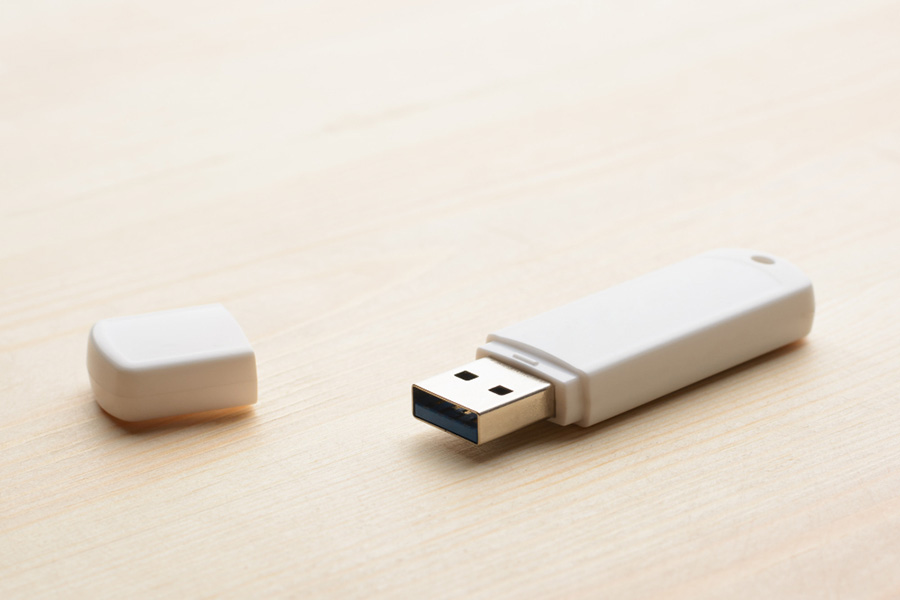
Створення завантажувальної флешки — необхідна навичка для встановлення операційних систем, відновлення доступу до Windows та роботи з комп’ютером без встановленої ОС. Ця стаття детально розповість, як зробити завантажувальну флешку, включаючи покрокові інструкції для Windows 10 і Windows 7. У кожному розділі буде представлено способи та поради, як зробити флешку завантажувальною без помилок.
Як зробити завантажувальну флешку
Багато користувачів шукають спосіб, як зробити завантажувальну флешку для перевстановлення системи або ремонту ПК. Головне — обрати правильний інструмент і дотримуватись послідовності дій. Вам знадобиться:
- USB-флешка об’ємом не менше 8 ГБ
- Образ операційної системи у форматі ISO
- Безкоштовна програма для створення завантажувальних носіїв
Ось базовий порядок, як зробити завантажувальну флешку:
- Завантажте ISO-образ Windows.
- Завантажте програму, наприклад, Rufus.
- Вставте флешку та запустіть Rufus.
- Оберіть ISO-образ.
- Натисніть “Старт” і дочекайтеся завершення запису.
Щоб зробити флешку завантажувальною, важливо не просто скопіювати файли на неї — потрібно правильно записати структуру завантаження. Тому просте копіювання ISO-файлу не спрацює.
Створення завантажувальної флешки стане в пригоді не лише для встановлення Windows, а й для використання Live-систем, діагностики чи скидання пароля адміністратора.
Якщо ви хочете дізнатись, як зробити завантажувальну флешку без програм, можна скористатись командним рядком, але це потребує більше досвіду. Найзручніший спосіб — через утиліту на кшталт Rufus або Media Creation Tool від Microsoft.
Як створити завантажувальну флешку Windows 10
Розуміння, як створити завантажувальну флешку Windows 10, особливо важливе для власників нових комп’ютерів, які постачаються без дисків. Вам знадобиться:
- Флешка 8+ ГБ
- Доступ до інтернету
- Утиліта Media Creation Tool
Кроки:
- Завантажте Media Creation Tool з офіційного сайту Microsoft.
- Підключіть флешку до комп’ютера.
- Запустіть утиліту та оберіть «Створити інсталяційний носій».
- Виберіть мову, випуск і архітектуру Windows 10.
- Вкажіть USB-пристрій.
- Підтвердіть і дочекайтеся завершення.
Тепер ви знаєте, як створити завантажувальну флешку Windows 10, використовуючи офіційний інструмент. Цей спосіб надійний і гарантує сумісність.
Media Creation Tool не лише автоматично завантажує Windows 10, а й сама форматує флешку та робить її завантажувальною. Таким чином, створити завантажувальну флешку Windows 10 можна навіть без особливих технічних знань.
Якщо ви хочете створити завантажувальну флешку Windows 10 вручну, можна скористатися Rufus з ISO-образом. Просто виберіть потрібні параметри, і Rufus все зробить. Цей спосіб теж зручний, особливо при використанні нестандартних ISO-образів.
Як зробити завантажувальну флешку Windows 10
Багато хто плутається, як зробити завантажувальну флешку Windows 10, думаючи, що це складний процес. Насправді — це простіше, ніж здається. Достатньо USB-накопичувача та однієї утиліти.
Ось як це зробити за допомогою Rufus:
- Завантажте ISO-файл Windows 10 з сайту Microsoft.
- Встановіть Rufus.
- Виберіть флешку та ISO-файл.
- Виберіть “GPT” для нових ПК і “MBR” для старих.
- Натисніть “Старт”.
Ось ви й дізналися, як зробити завантажувальну флешку Windows 10 без зайвих проблем. Головне — не забувайте, що всі дані з флешки буде видалено.
Навіщо знати, як зробити завантажувальну флешку Windows 10? Це стане в пригоді при перевстановленні системи, особливо якщо вона не запускається. Також можна використовувати флешку для відновлення або чистої інсталяції системи.
Якщо ви часто перевстановлюєте систему, краще мати одну флешку завжди готовою. Знання, як зробити завантажувальну флешку Windows 10, допоможе вам бути готовим до будь-якої ситуації.
Як створити завантажувальну флешку Windows 7
Хоча Windows 7 вже застаріла, багато хто досі хоче знати, як створити завантажувальну флешку Windows 7 — особливо для старих ПК. У цьому випадку можна використати ISO-образ і Rufus.
Інструкція:
- Завантажте ISO-образ Windows 7.
- Завантажте Rufus.
- Підключіть флешку та виберіть її в програмі.
- Вкажіть ISO-файл.
- У розділі “Схема розділу” оберіть MBR.
- Запустіть запис.
Такий спосіб — найшвидший шлях, як створити завантажувальну флешку Windows 7. Rufus підтримує Windows 7 і коректно працює з її образами.
Ще один спосіб — скористатися програмою Windows 7 USB/DVD Download Tool. Вона офіційна від Microsoft, але застаріла. Краще використовувати Rufus — він сучасніший і надійніший.
Якщо ви не знали, як створити завантажувальну флешку Windows 7, тепер це не проблема. Переконайтесь, що у вас є ліцензійний ISO-образ — це важливо для стабільної інсталяції.
Як зробити флешку завантажувальною
Іноді потрібно просто зрозуміти, як зробити флешку завантажувальною, не обов’язково з Windows. Це може бути Linux, антивірусний LiveCD або утиліти для відновлення даних.
Способи:
- Використати Rufus (підтримує різні образи: Windows, Linux тощо)
- Використати командний рядок:
diskpartlist diskselect disk Xcleancreate partition primaryformat fs=ntfs quickactiveassign
- Використати утиліту Etcher — зручно для Linux
Важливо розуміти: щоб зробити флешку завантажувальною, потрібно правильно записати завантажувальну область. Без цього комп’ютер просто не побачить флешку як пристрій для завантаження.
Тепер ви знаєте, як зробити флешку завантажувальною під будь-які завдання — від встановлення Windows до запуску Linux.
Як зробити завантажувальну флешку
Ми детально розглянули, як зробити завантажувальну флешку для Windows 10, Windows 7 та інших цілей. Повторимо основні моменти:
- Використовуйте Rufus або Media Creation Tool
- Перевіряйте ISO-образи на справжність
- Переконайтесь, що флешка чиста і підходить за обсягом
- При роботі з розділами вибирайте відповідний стиль (GPT або MBR)
Знаючи, як створити завантажувальну флешку Windows 10, ви завжди зможете перевстановити систему. Вміння зробити флешку завантажувальною — базова навичка кожного користувача.